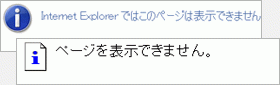
マイクロソフト社の「Windows Update」が実行できない場合、マルウェアによってマイクロソフト社の Windows Update のページへの接続を阻害されていることが考えられます。
「Windows Update」を実施した際の、Internet Explorer(ブラウザ)の状況を選択し、手順に従って対処してください。
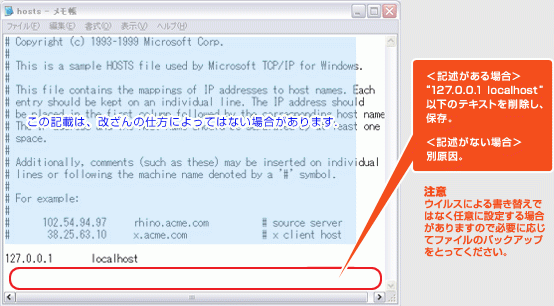
hosts(ホスツ)ファイルが、マルウェアに改ざんされていないか確認します。改ざんされていた場合には、該当部分を削除し保存をしてください。
Ad-Aware等スパイウェア対策製品をご利用の方へ
Ad-Aware等では、悪意のあるサイトへアクセスをさせない目的でhostsファイルを利用しています。このため、リストに記載があり且つ削除しようとしても、ロックがかけられているため保存ができませんが、異常ではございませんのでご安心ください。
※Windows Vista,Windows 7の場合は をクリック。
※Windows 8の場合は検索ボックスを表示。
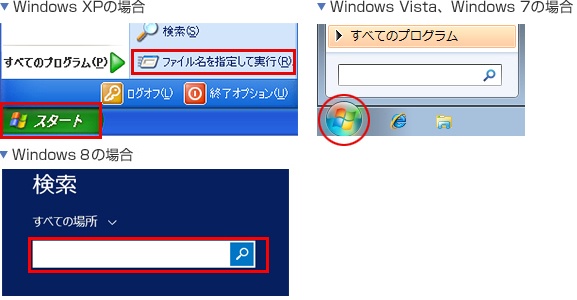
※Windows Vistaは「検索の開始」欄、Windows 7は「プログラムとファイルの検索」欄に文字列を貼り付け「Enter」キーを押す。
| 入力する文字列:NOTEPAD C:\WINDOWS\SYSTEM32\DRIVERS\ETC\HOSTS |
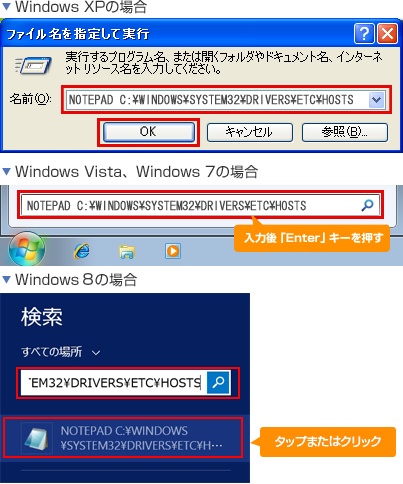
“127.0.0.1 localhost”以下に記載がある場合は、テキストを削除し保存を行い、再度Windows Updateを実施してください。
・マルウェアによる改ざんではなく任意に設定する場合がありますので
必要に応じてファイルのバックアップをとってください。
・スパイウェア対策ソフトによっては、悪性サイトに接続をさせないように、
ここに悪性サイトのURLを記載する場合がありますので、
スパイウェア対策ソフト利用の方は、ご注意ください。
[スタート]−[すべてのプログラム]−[Windows Update]をクリックし、回復したかを確認します。
Windows Updateを続けて実行してください
次の「Win32.Kidoウイルスによる接続妨害の確認」を実施してください。
Win32.Kidoウイルス(WORM_DOWNAD、W32.Downadup、Conficker)に感染するとWindows Update、ウイルス対策ソフト会社への接続を妨害します。
このため、Kaspersky Lab社の協力により、Kaspersky Lab社の「Win32.Kido 駆除ツール」を紹介しています。
ルーターまたはWindowsのパーソナルファイアウォールで守られていない環境では、直ぐに再感染する場合があります。ルーターを導入しないで実施しますと、駆除後、直ぐに再感染する場合があります。ルーターを設置してから実施してください。
無線インターネット端末で接続の方はWindowsのパーソナルファイアウォールをONにしてから実施してください。
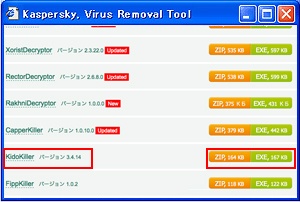
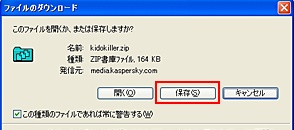
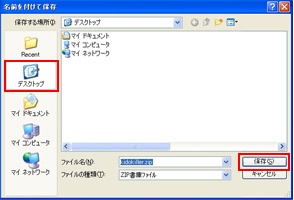

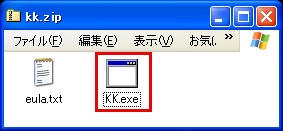
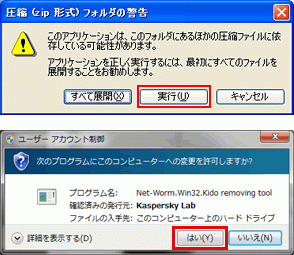
※Windows Vista、Windows 7、Windows 8の場合は、実行するをクリック。
※Windows Vista、Windows 7、Windows 8の場合のみユーザーアカウント制御画面が表示されたらはいをクリックします。
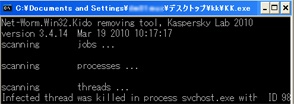
(スキャンは数分で終了します。)
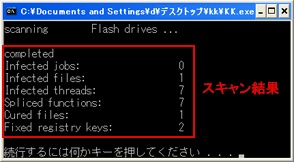
※Windows Vista,Windows 7の場合はをクリック。
※Windows 8の場合は検索ボックスを表示。
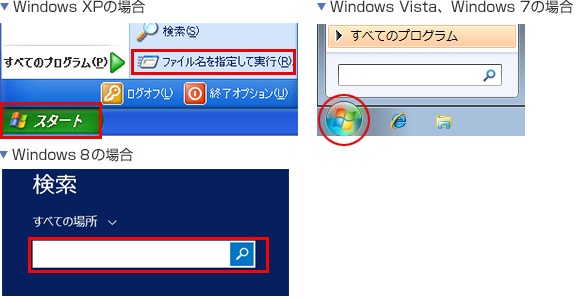
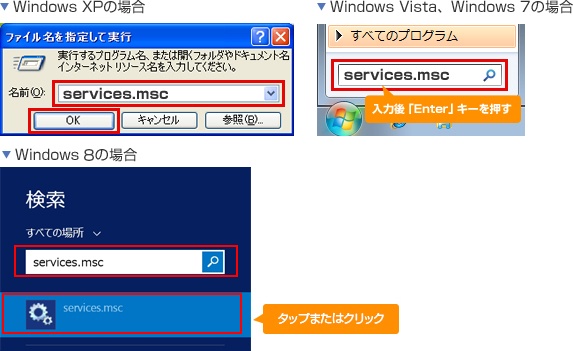
※Windows Vistaは検索の開始欄、Windows 7はプログラムとファイルの検索欄にservices.mscと入力しEnterキーを押す。
※Windows 8は検索ボックスにservices.mscと入力し、出てきた検索結果をタップまたはクリックします。
※Windows Vista、Windows 7の場合はWindows Update
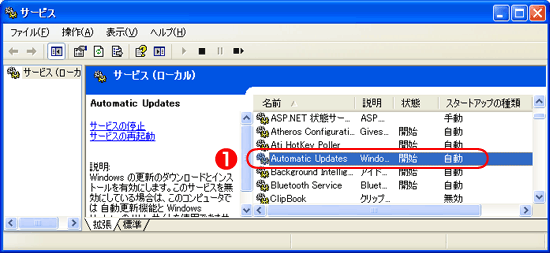
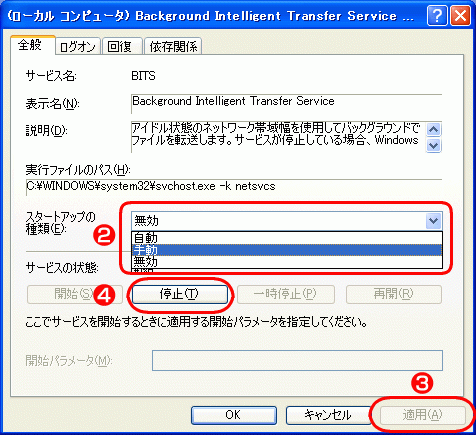
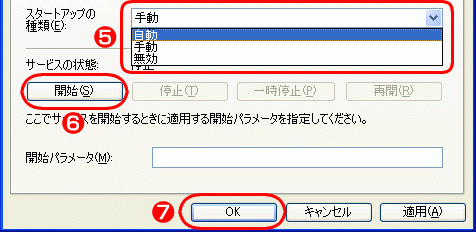
サービスが開始したら「OK」ボタンをクリックし画面を閉じます。
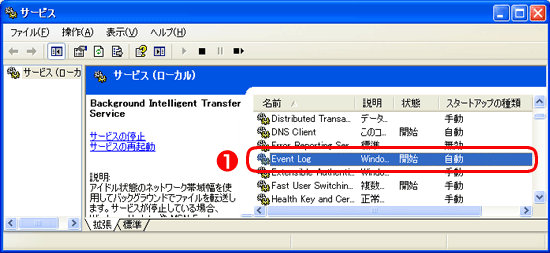
※Vistaの場合は、Windows Event Log
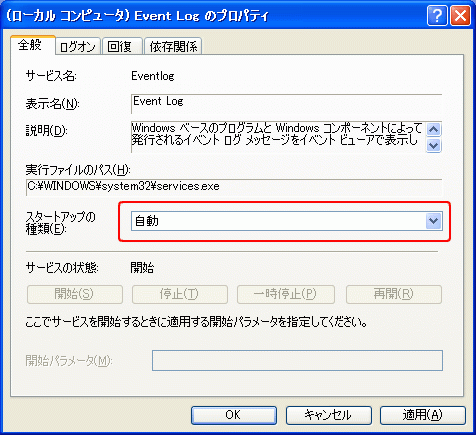
※自動になっていない場合は、5 6の手順と同様に自動に変更してください。
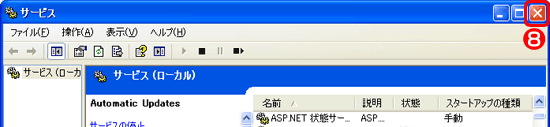
Windows Updateを続けて実施してください。
次の3.DNS設定の確認を実施してください。
DNS(ドメインネームサーバー)とは、例えばwww.ict-isac.jpへInternet Explorer等のブラウザで接続する場合、このwww.ict-isac.jpを数字のIPアドレスに置き換えなければなりません。
この変換を行うサーバーがドメインネームサーバーです。
マルウェアの中には、パソコン内のDNS設定を変更し、悪意のDNSを設定し妨害を行うものがあります。
この悪意のDNSが設定されると、Windows Updateに接続が出来ないという症状以外に数回に1回、接続しようとしたホームページと異なったホームページに接続をする等の症状が出ます。
下記の手順でDNS設定を確認してください。
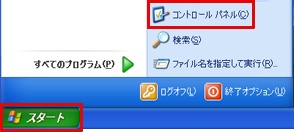
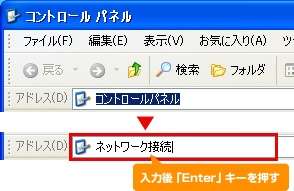
※設定や環境により表示が異なる場合があります。
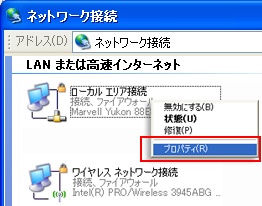
[ローカルエリア接続]を右クリックし[プロパティ]を選択
[ワイヤレスネットワーク接続]を右クリックし[プロパティ]を選択
1 下矢印をクリックして一番下までカーソルを移動します。
2 インターネットプロトコル(TCP/IP)を選択します。
3 プロパティをクリックします。
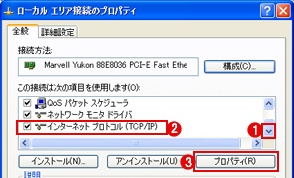
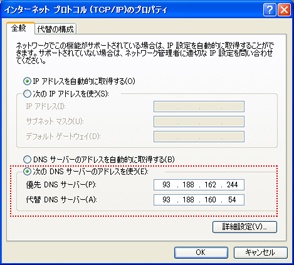
次のDNSサーバのアドレスを使うがチェックされているかを確認します。
DNS設定には問題はありません。こちらをご覧になりリカバリーを検討してください。
続けて次の(6)に進んでください。
優先DNSサーバ、代替DNSサーバ欄に記載されているIPアドレスを記録(メモ)します。
※現在設定されているDNS設定を一旦削除して回復するかどうかを確認します。このため戻す際にDNSサーバのIPアドレスが必要となるため、ここで記録しておきます。
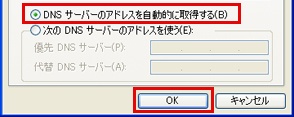
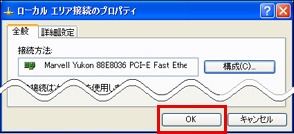

スタート−すべてのプログラム−Windows Updateを実施し正常に接続できるか を確認します。
Windows Updateを続けて実施してください。
原因は別にあります。(6)でメモしたDNS設定に戻してください。
以上を実施してもWindows Updateに接続できない場合は、パソコンの内容を一旦消去しWindows OSを再度入れ直す、リカバリーを行うことを検討してください。
なおリカバリーの際に手順を誤りますと簡単に再感染しますので、下記の手順に従ってリカバリーを行うことをお勧めいたします。
リカバリー時の注意事項
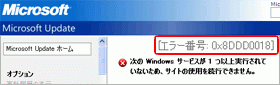
画面左上に「Microsoft」のロゴがある画面が表示されたが、画面右上に[エラー番号:******]が表示された場合、下記のエラー番号表を参照し対処をしてください。
| エラー番号 | 説明ページ(当サイト以外のページへ接続します) |
|---|---|
| 0x8DDD0002 | マイクロソフトのサポートページ |
| 0x8DDD0018 | マイクロソフトのサポートページ |
| 0x80072F8F | マイクロソフトのサポートページ |
| 0x8024502D | マイクロソフトのサポートページ |
| 0x80248011 | マイクロソフトのサポートページ |
| 0x80244001 | マイクロソフトのサポートページ |
| 0x80240030 | マイクロソフトのサポートページ |
| 0x800700B6 | マイクロソフトのサポートページ |
| 0x80070002 | マイクロソフトのサポートページ |
| 0x80070424 | マイクロソフトのサポートページ |
| 0x800B0001 | マイクロソフトのサポートページ |
ACTIVEではマルウェアの感染者にメールで注意喚起を行っています。すぐにマルウェアの駆除を行いましょう